
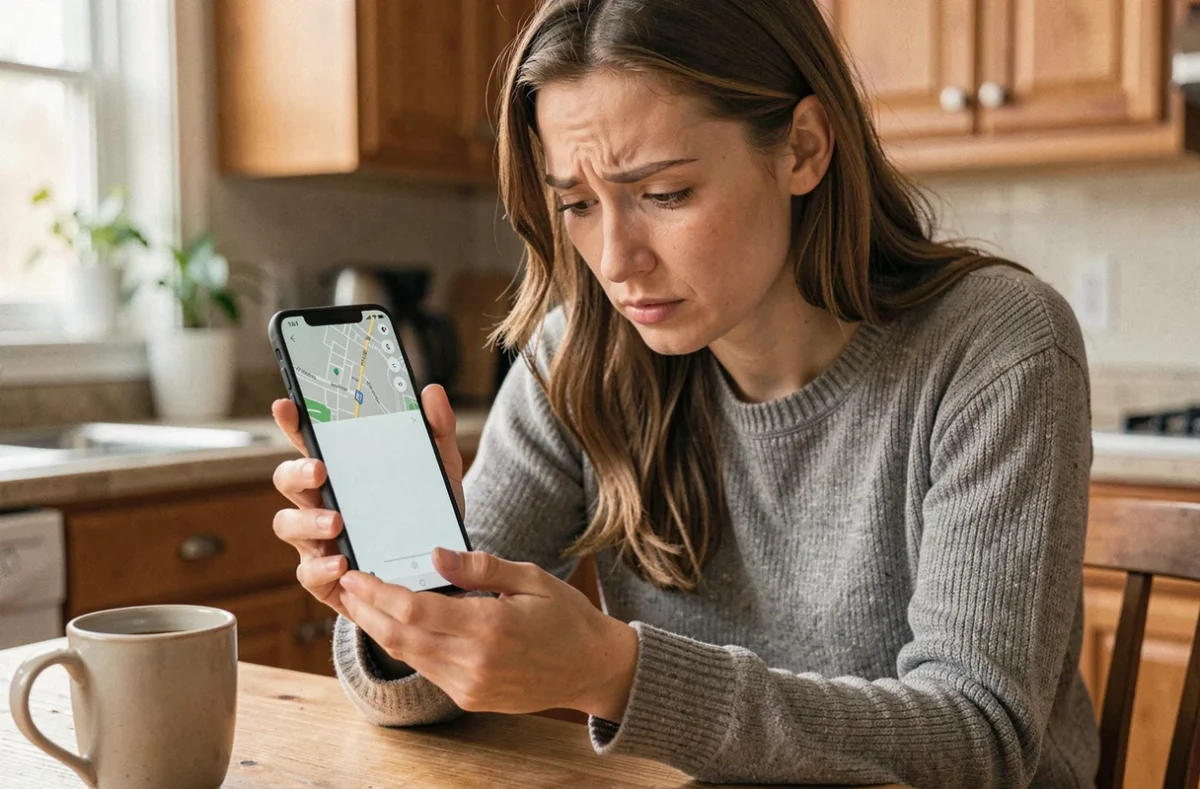
On ouvre Gozmap sur le PC, tout roule. On attrape le téléphone, même Wi-Fi, même box, et la page reste blanche ou tourne dans le vide. Ce scénario précis pointe rarement vers une panne du site. Le problème se situe presque toujours côté mobile, dans un réglage que personne ne pense à vérifier.
Gozmap fonctionne sur PC mais pas sur mobile : isoler la cause en deux minutes
Avant de toucher aux réglages, on a besoin d’un diagnostic rapide. Le principe est simple : changer une seule variable à la fois pour identifier ce qui bloque.
La première chose à faire, c’est passer du Wi-Fi à la 4G ou 5G sur le téléphone. Si Gozmap charge en données mobiles mais pas en Wi-Fi, le problème vient du réseau local, pas du site ni du navigateur. Un filtrage DNS sur la box, un contrôle parental oublié ou un pare-feu d’entreprise suffisent à bloquer l’accès.
Si ça ne charge ni en Wi-Fi ni en données mobiles, on passe à l’étape suivante : ouvrir un autre navigateur. Chrome bloque parfois un domaine à cause d’une extension, d’un paramètre de sécurité renforcé ou d’un certificat mal géré. Tester avec Firefox, Brave ou Samsung Internet permet d’isoler un souci propre au navigateur.
Cache et cookies sur mobile : pourquoi Gozmap reste bloqué sur une ancienne URL
Gozmap change régulièrement de nom de domaine. Le cache du navigateur mobile stocke l’ancienne adresse, les cookies de session, parfois même des redirections périmées. Résultat : le navigateur essaie de charger une URL qui n’existe plus, et la page ne s’affiche pas.
Sur ordinateur, on vide le cache plus souvent, ou le navigateur gère mieux les redirections. Sur mobile, les données en cache persistent plus longtemps parce qu’on ferme rarement complètement le navigateur.
Nettoyer le cache sans tout perdre
Pas besoin de supprimer toutes les données du navigateur. On peut cibler le site concerné.
- Sur Chrome mobile : Paramètres > Confidentialité et sécurité > Effacer les données de navigation. Cocher uniquement « Images et fichiers en cache » et « Cookies et données de site », puis valider.
- Sur Safari (iPhone) : Réglages > Safari > Effacer historique, données de site. Safari ne permet pas de cibler un seul domaine facilement, mais la manipulation reste rapide.
- Sur Firefox mobile : appui long sur l’historique du site, puis « Supprimer ». Moins radical que de tout vider.
Un test complémentaire efficace : ouvrir Gozmap en navigation privée. Si la page se charge normalement, ce sont bien les données de session corrompues qui posent problème.
Mode économie d’énergie et restrictions d’arrière-plan sur Android
On n’y pense pas, mais c’est une cause fréquente sur mobile. Le mode économie d’énergie limite les connexions réseau, bloque l’actualisation des pages en arrière-plan et peut empêcher le chargement complet d’un site lourd.
Sur Android, les restrictions d’arrière-plan sont particulièrement agressives. Certains constructeurs (Samsung, Xiaomi, Huawei) ajoutent leurs propres couches d’optimisation par-dessus celle de Google. Un navigateur mis en veille par le système ne finira pas de charger la page.
Réglages à vérifier sur Android
- Paramètres > Batterie > Mode économie d’énergie : le désactiver temporairement pour tester.
- Paramètres > Applications > Chrome (ou le navigateur utilisé) > Batterie > Autoriser l’activité en arrière-plan.
- Sur les surcouches Samsung (One UI) : Paramètres > Entretien de l’appareil > Batterie > Limites d’utilisation en arrière-plan. Vérifier que le navigateur n’est pas dans la liste des applications mises en veille.
Sur iPhone, le mode économie d’énergie a moins d’impact sur le chargement des pages web, mais il peut ralentir la connexion réseau de manière perceptible sur un site déjà lent.
DNS mobile et blocage FAI : le piège du réseau qui filtre sans prévenir
Les fournisseurs d’accès français bloquent régulièrement les domaines de streaming non officiels au niveau DNS. Sur un ordinateur, on a souvent modifié les DNS manuellement (passage à un DNS public, par exemple). Sur le téléphone, les retours varient sur ce point, mais la configuration DNS par défaut est celle du FAI, qui applique ses restrictions.
C’est la raison la plus courante pour laquelle Gozmap charge sur le PC mais pas sur le mobile connecté au même Wi-Fi. Le PC utilise des DNS personnalisés, le téléphone utilise ceux de la box.
Changer les DNS sur mobile
Sur Android (9 et versions ultérieures) : Paramètres > Réseau et Internet > DNS privé. Sélectionner « Nom d’hôte du fournisseur DNS privé » et entrer l’adresse d’un DNS public.
Sur iPhone : Réglages > Wi-Fi > appuyer sur le réseau connecté > Configurer le DNS > Manuel. Ajouter les adresses du DNS choisi et supprimer celles du FAI.
Après le changement, forcer la fermeture du navigateur et rouvrir la page. Le changement de DNS ne prend effet que pour les nouvelles requêtes.
Redirections et faux domaines Gozmap sur mobile
Le changement fréquent de domaine crée un autre problème spécifique au mobile. Les résultats de recherche affichent parfois des clones ou des sites miroirs non officiels qui redirigent vers des pages publicitaires. Sur un écran de téléphone, la barre d’URL tronquée rend difficile la vérification du domaine réel.
Un réflexe utile : avant de cliquer sur un résultat, appuyer longuement sur le lien pour afficher l’URL complète. Si le domaine ne correspond pas à celui communiqué sur les canaux habituels de la communauté Gozmap, ne pas y accéder. Les fausses pages imitent l’apparence du site mais injectent des scripts de tracking ou des redirections vers des contenus indésirables.
Sur mobile, les pop-ups de ces faux sites sont aussi plus difficiles à fermer, et certains exploitent les notifications du navigateur pour continuer à envoyer du contenu même après la fermeture de l’onglet. Désactiver les notifications pour les sites inconnus dans les paramètres du navigateur reste une précaution de base.
Quand Gozmap ne charge pas sur mobile, la réponse se trouve dans l’ordre : réseau (Wi-Fi vs données mobiles), navigateur (cache, cookies, navigation privée), réglages système (économie d’énergie, restrictions d’arrière-plan), puis DNS. Suivre cette séquence évite de perdre du temps sur des manipulations inutiles et permet d’identifier la cause réelle en quelques minutes.